
Návody
Postupy krok za krokem pro telefon, počítač a služby na internetu.

Materiály v Knihovně
161 materiálů
Filtrovat a seřadit
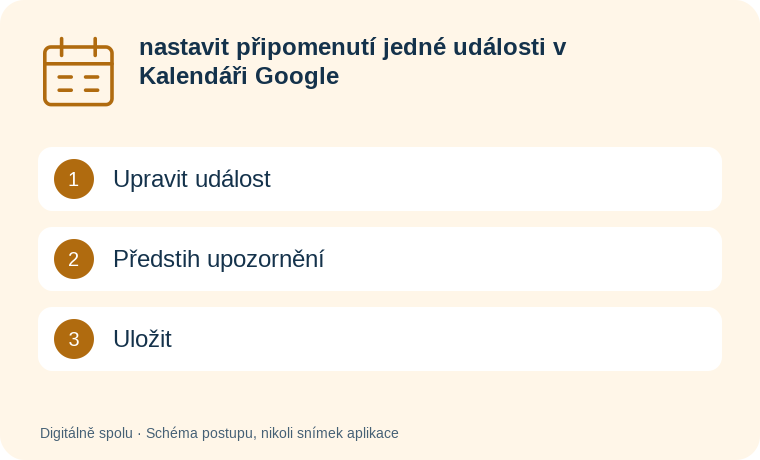
Jak nastavit připomenutí jedné události v Kalendáři Google
U konkrétního termínu si můžete vybrat způsob a předstih upozornění.
Otevřít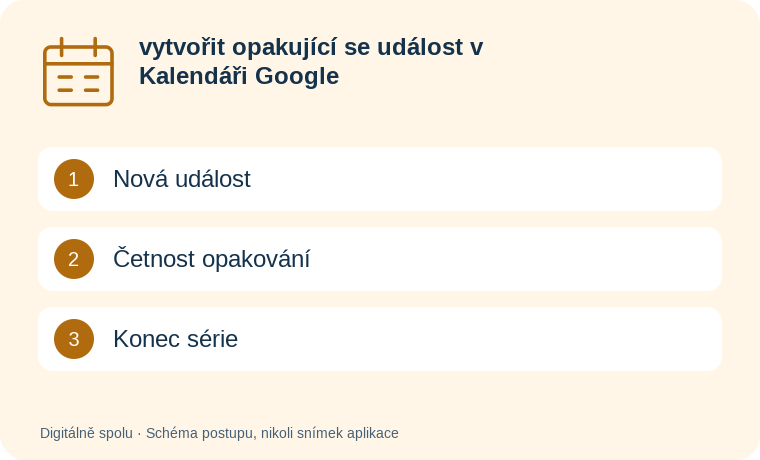
Jak vytvořit opakující se událost v Kalendáři Google
Pravidelný termín nemusíte zadávat každý týden znovu.
Otevřít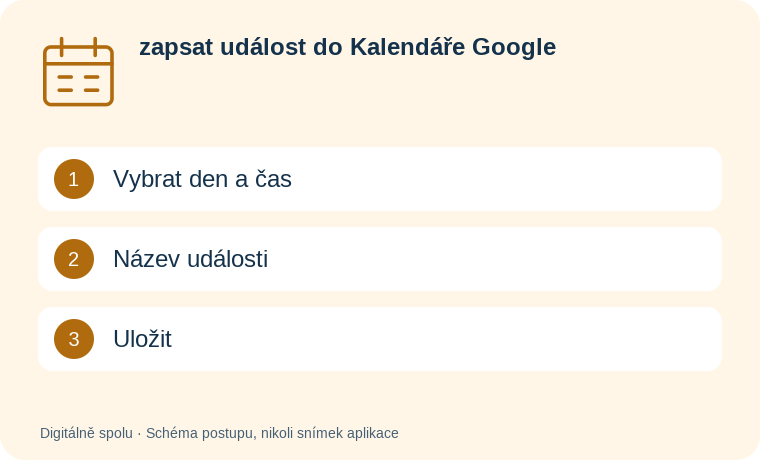
Jak zapsat událost do Kalendáře Google
Termín si můžete uložit přímo do volného místa v kalendáři.
Otevřít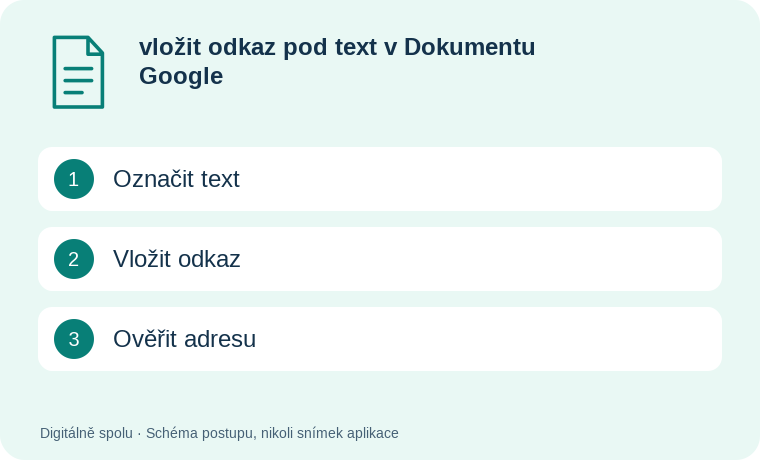
Jak vložit odkaz pod text v Dokumentu Google
Místo dlouhé adresy můžete použít srozumitelný název odkazu.
Otevřít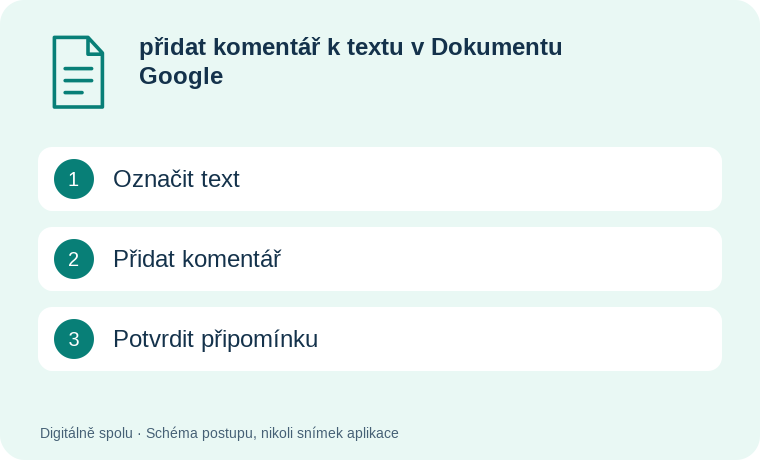
Jak přidat komentář k textu v Dokumentu Google
Otázku ke konkrétní větě lze připojit jako komentář.
Otevřít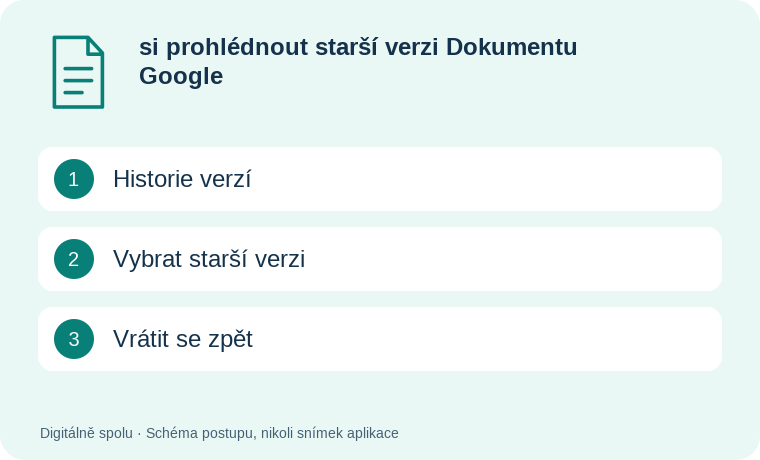
Jak si prohlédnout starší verzi Dokumentu Google
Historie verzí pomůže zjistit, jak se obsah dokumentu měnil.
Otevřít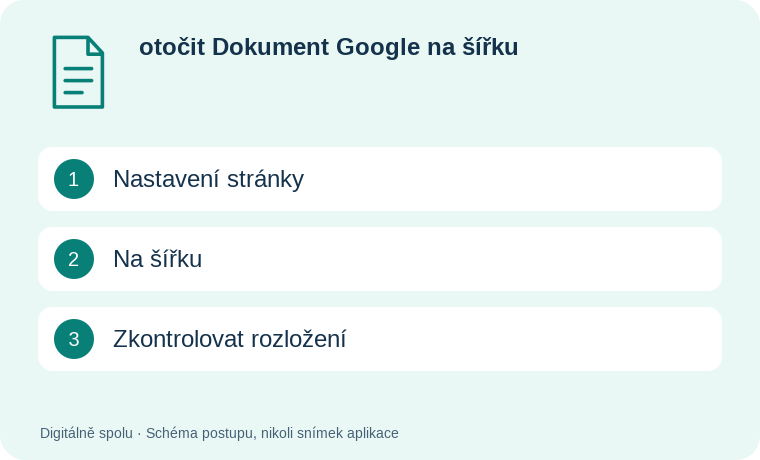
Jak otočit Dokument Google na šířku
Širší tabulka se může lépe vejít na stránku orientovanou vodorovně.
Otevřít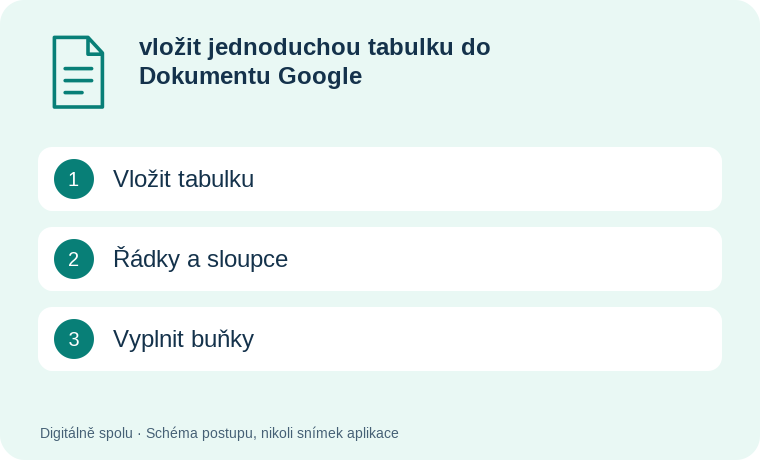
Jak vložit jednoduchou tabulku do Dokumentu Google
Tabulka může zpřehlednit například seznam úkolů a termínů.
Otevřít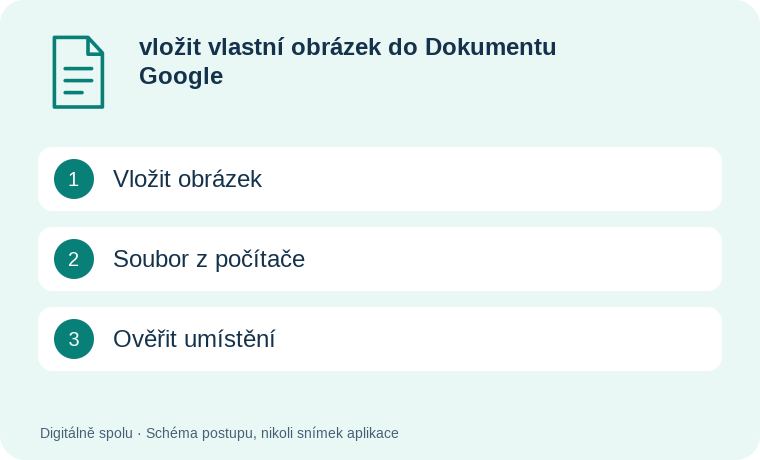
Jak vložit vlastní obrázek do Dokumentu Google
Fotografii uloženou v počítači můžete přidat k textu.
Otevřít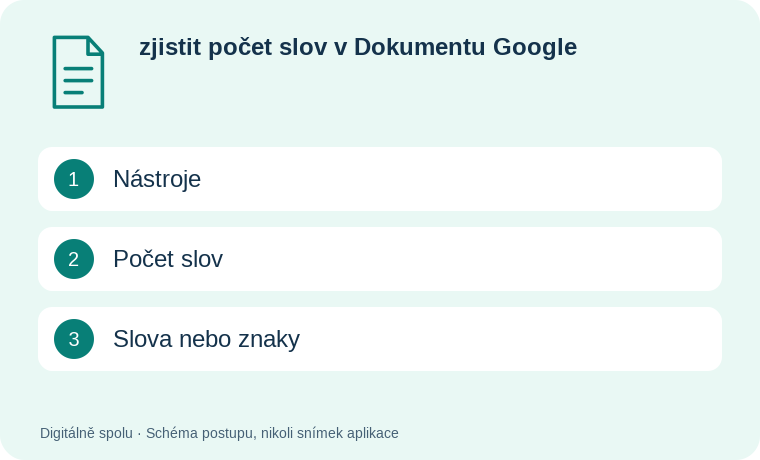
Jak zjistit počet slov v Dokumentu Google
Délku textu zjistíte přímo v dokumentu.
Otevřít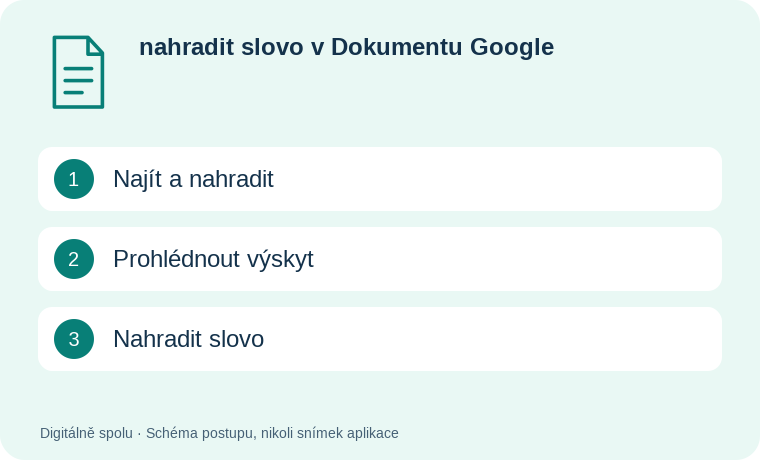
Jak nahradit slovo v Dokumentu Google
Opakovaný překlep můžete najít bez ručního procházení textu.
Otevřít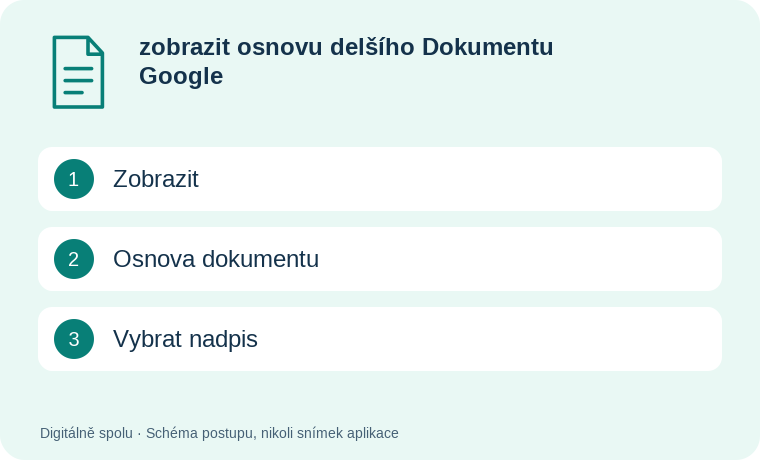
Jak zobrazit osnovu delšího Dokumentu Google
Osnova pomůže orientovat se podle nadpisů dokumentu.
Otevřít
Novinky e-mailem
Návody a tipy do schránky. Odběr potvrdíte odkazem v e‑mailu.