
Návody
Postupy krok za krokem pro telefon, počítač a služby na internetu.

Materiály v Knihovně
161 materiálů
Filtrovat a seřadit
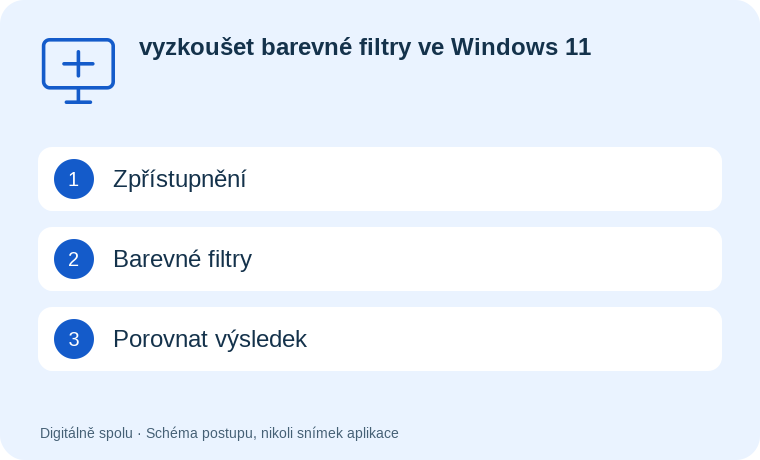
Jak vyzkoušet barevné filtry ve Windows 11
Barevný filtr mění podání barev na obrazovce.
Otevřít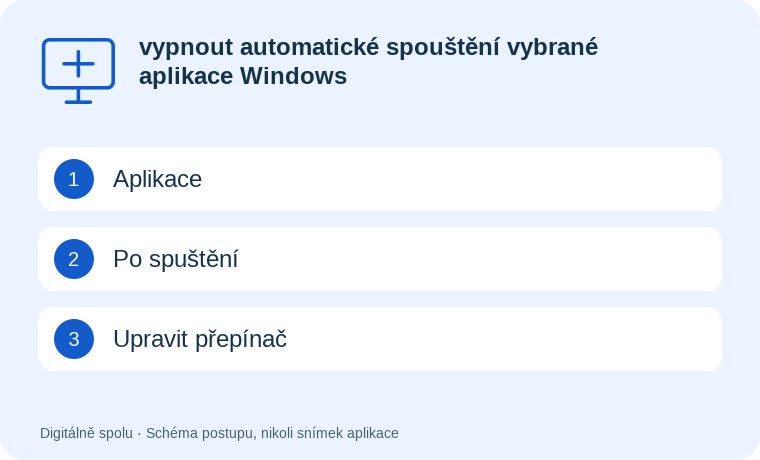
Jak vypnout automatické spouštění vybrané aplikace Windows
Známá aplikace nemusí začínat pokaždé spolu s přihlášením.
Otevřít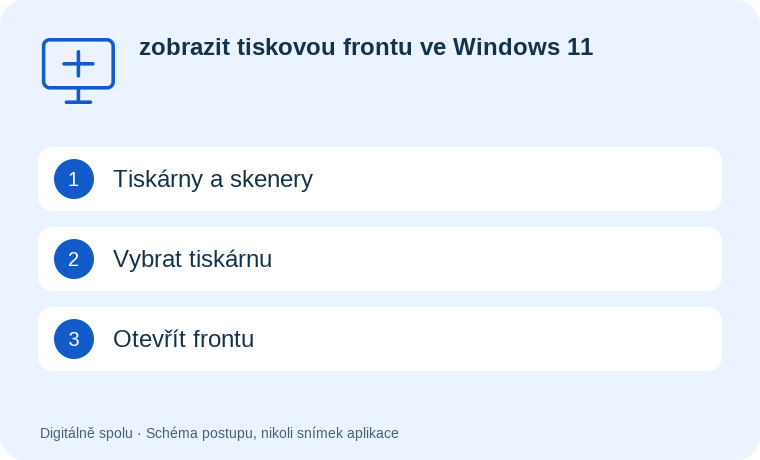
Jak zobrazit tiskovou frontu ve Windows 11
Ve frontě zjistíte, které úlohy čekají u vybrané tiskárny.
Otevřít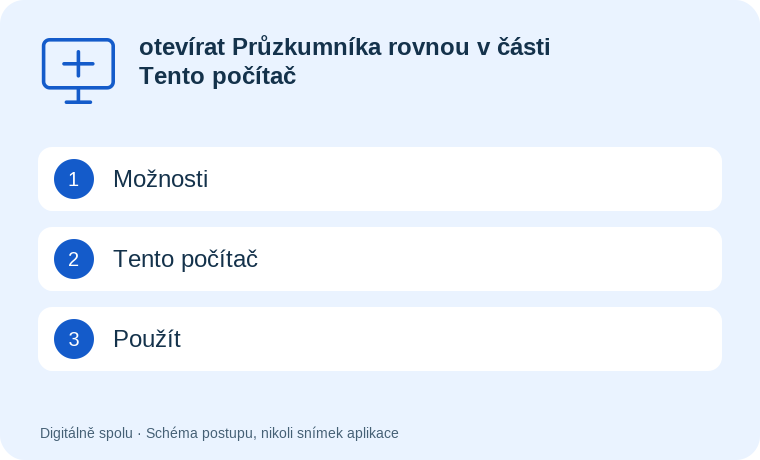
Jak otevírat Průzkumníka rovnou v části Tento počítač
Úvodní přehled Průzkumníka si můžete přizpůsobit.
Otevřít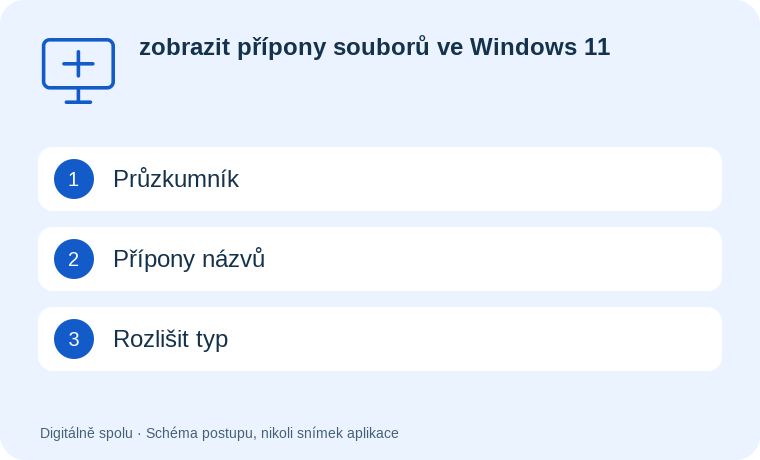
Jak zobrazit přípony souborů ve Windows 11
Přípona pomůže rozlišit například obrázek, dokument a archiv.
Otevřít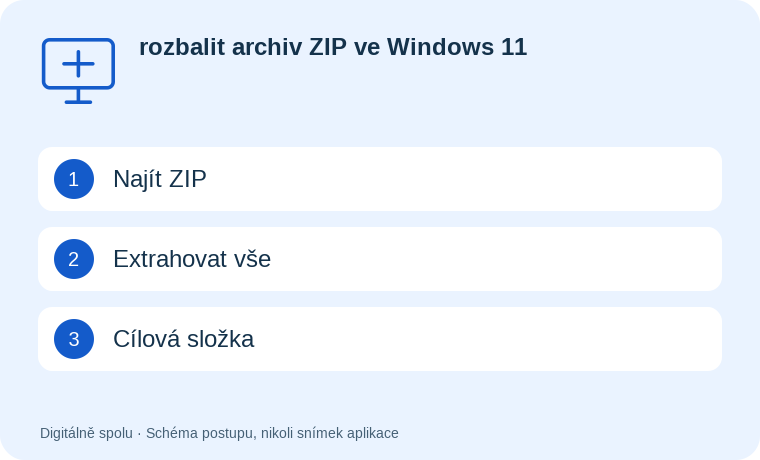
Jak rozbalit archiv ZIP ve Windows 11
Soubory zabalené do ZIP můžete vyjmout do běžné složky.
Otevřít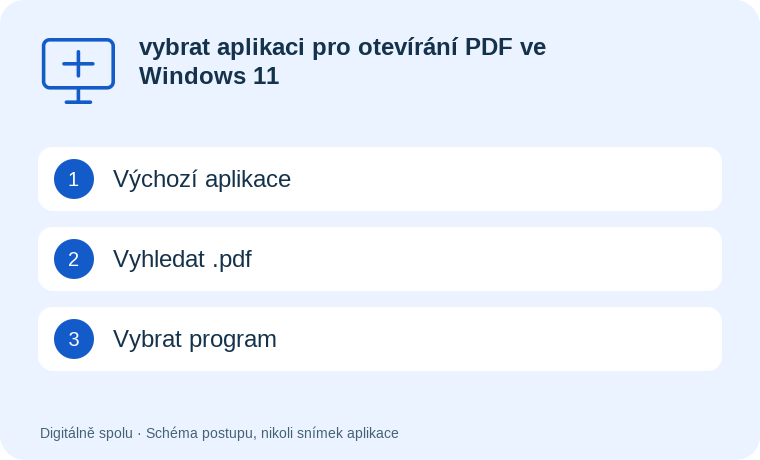
Jak vybrat aplikaci pro otevírání PDF ve Windows 11
Pro soubory PDF můžete určit preferovaný nainstalovaný program.
Otevřít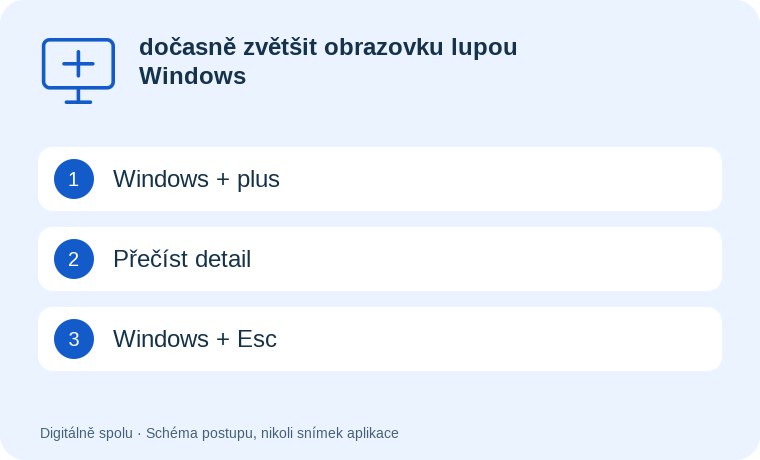
Jak dočasně zvětšit obrazovku lupou Windows
Lupa pomůže přečíst malý prvek bez trvalé změny nastavení textu.
Otevřít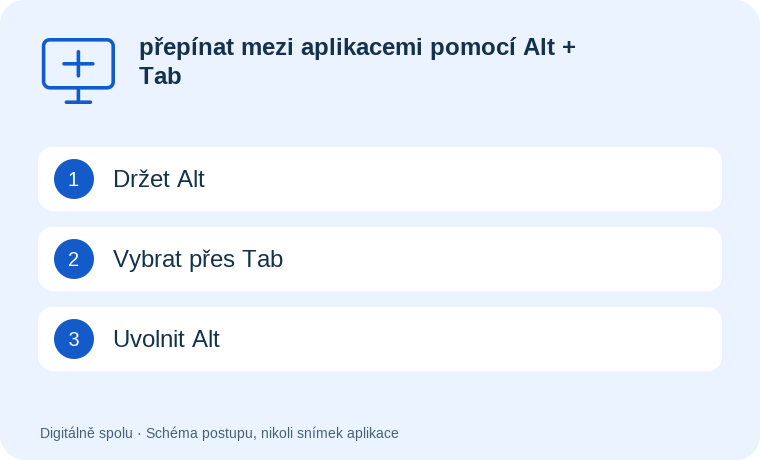
Jak přepínat mezi aplikacemi pomocí Alt + Tab
Otevřené okno najdete i bez hledání jeho ikony myší.
Otevřít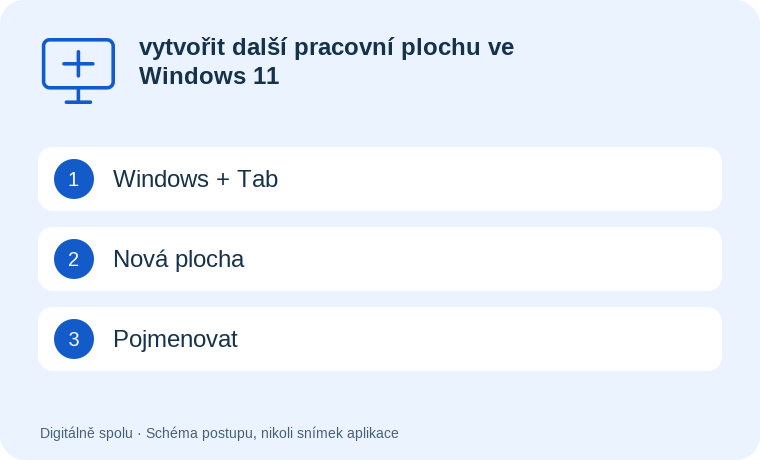
Jak vytvořit další pracovní plochu ve Windows 11
Více ploch pomůže oddělit otevřená okna podle činnosti.
Otevřít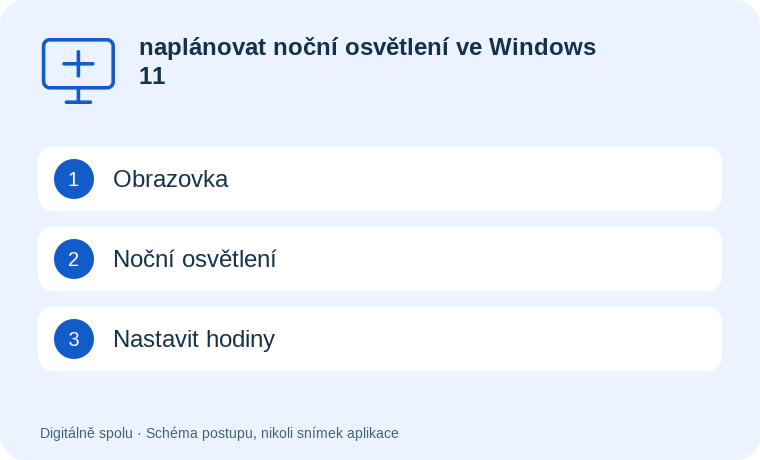
Jak naplánovat noční osvětlení ve Windows 11
Noční osvětlení můžete nechat zapínat ve vybraných hodinách.
Otevřít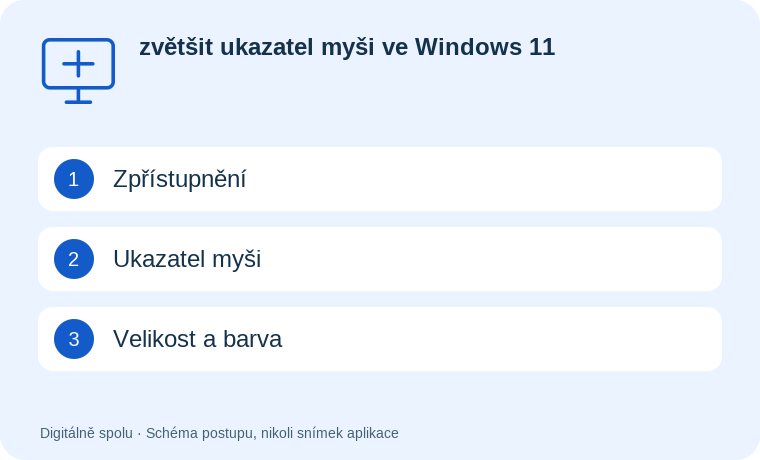
Jak zvětšit ukazatel myši ve Windows 11
Výraznější šipku snáze najdete na obrazovce.
Otevřít
Novinky e-mailem
Návody a tipy do schránky. Odběr potvrdíte odkazem v e‑mailu.