
Odpovědi pro běžný život
S čím potřebujete pomoct?
Vyberte téma nebo napište, co chcete zvládnout.
Vyberte si vlastní cestu
Od návodu k vyzkoušení.
Čtyři průvodci propojují praktické úkoly s lekcemi Kompasu.
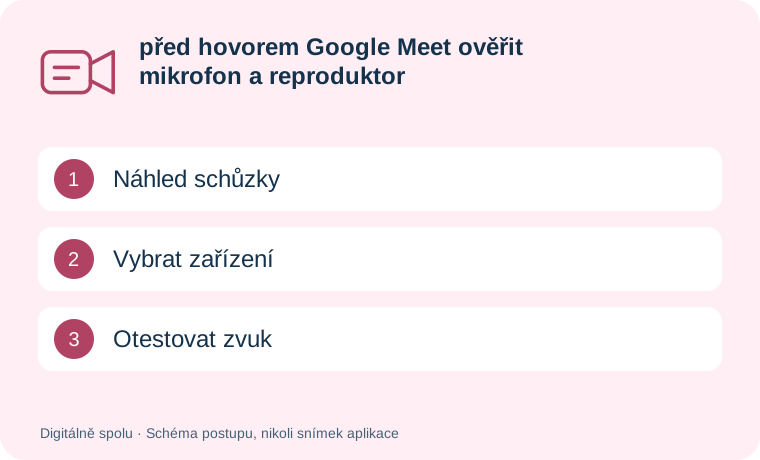
Jak před hovorem Google Meet ověřit mikrofon a reproduktor
Zvuk si můžete zkontrolovat ještě před připojením ke schůzce.
Otevřít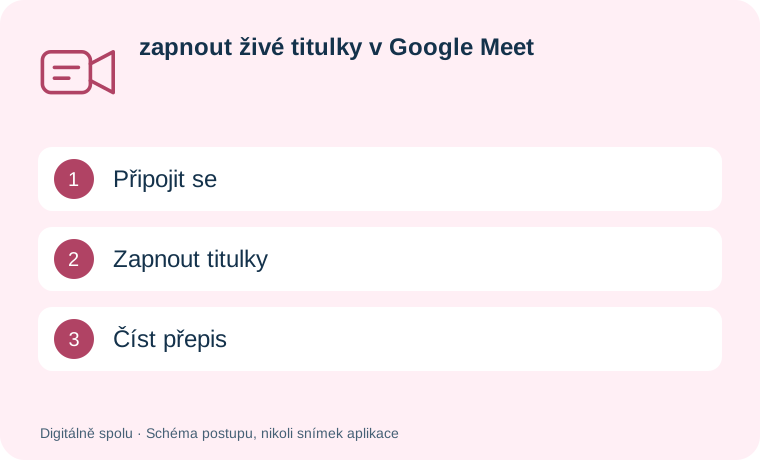
Jak zapnout živé titulky v Google Meet
Mluvenou řeč můžete při hovoru sledovat také jako text.
Otevřít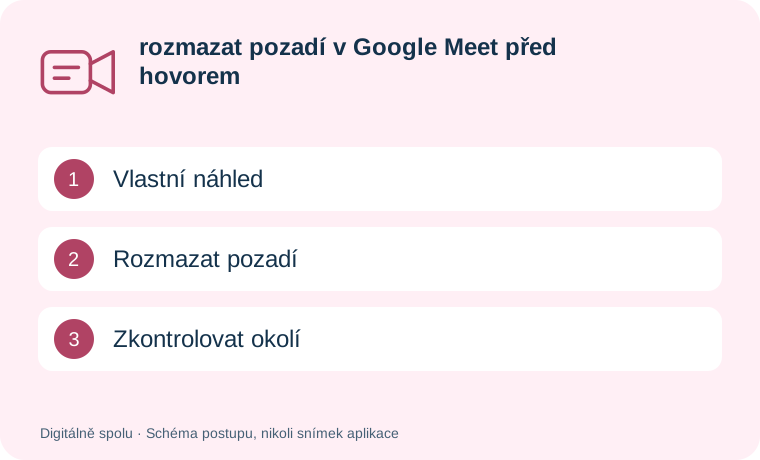
Jak rozmazat pozadí v Google Meet před hovorem
Před připojením můžete zkontrolovat vlastní záběr a upravit pozadí.
Otevřít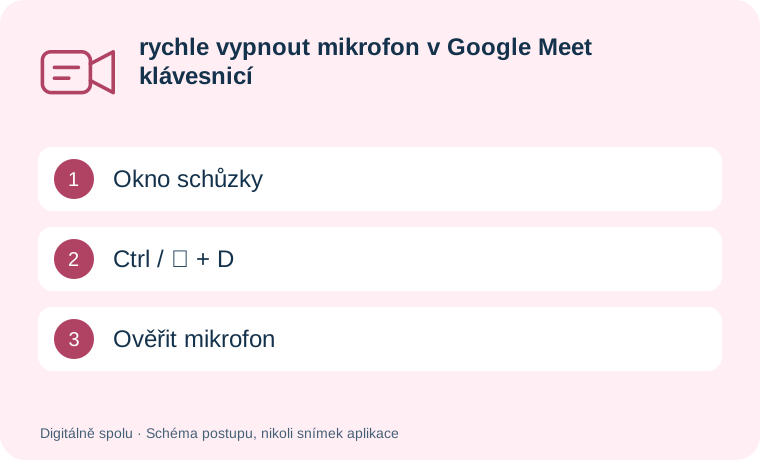
Jak rychle vypnout mikrofon v Google Meet klávesnicí
Zkratka pomůže ovládat hovor bez hledání tlačítka myší.
Otevřít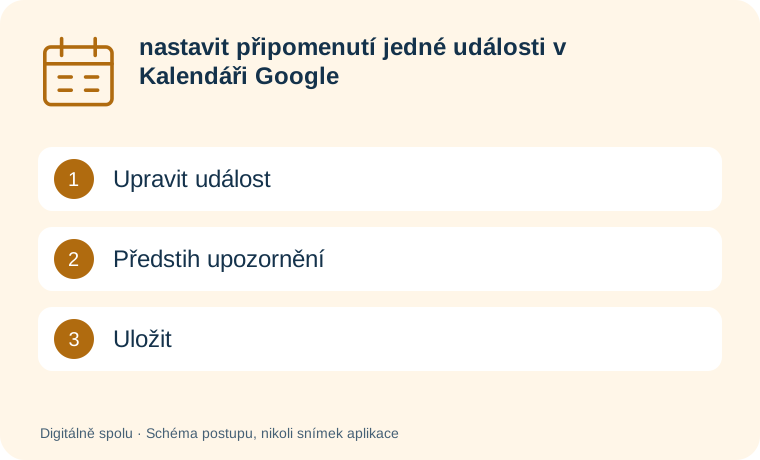
Jak nastavit připomenutí jedné události v Kalendáři Google
U konkrétního termínu si můžete vybrat způsob a předstih upozornění.
Otevřít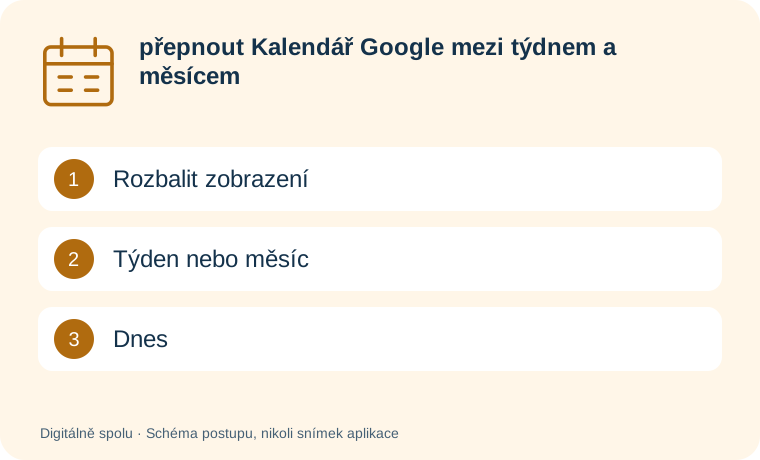
Jak přepnout Kalendář Google mezi týdnem a měsícem
Rozsah přehledu můžete měnit podle toho, co plánujete.
Otevřít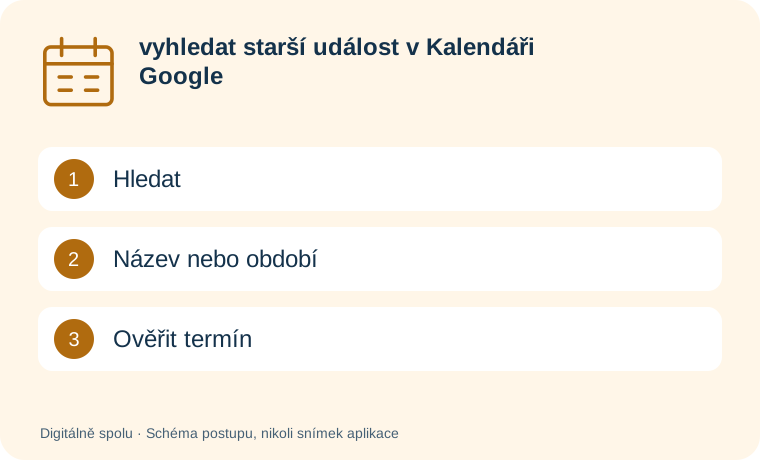
Jak vyhledat starší událost v Kalendáři Google
Termín lze dohledat podle názvu a případně období.
Otevřít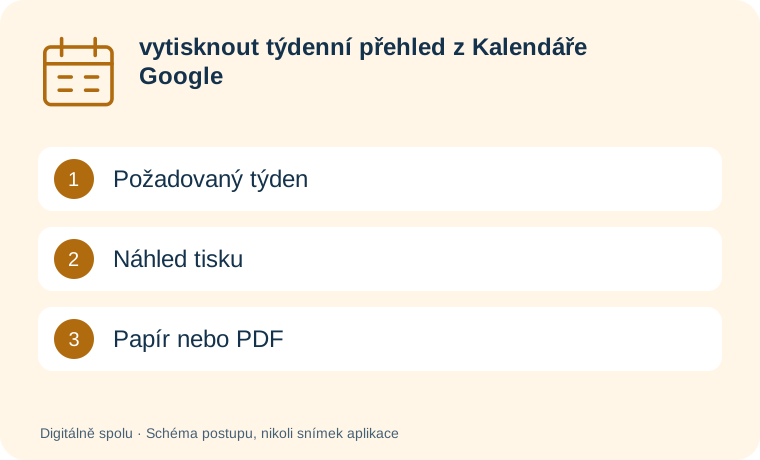
Jak vytisknout týdenní přehled z Kalendáře Google
Kalendář si můžete připravit také na papír.
Otevřít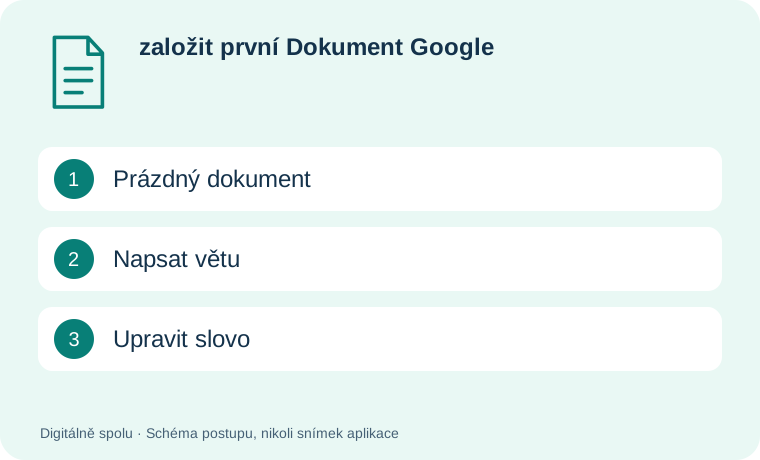
Jak založit první Dokument Google
Prázdný dokument můžete otevřít přímo ve webovém prohlížeči.
Otevřít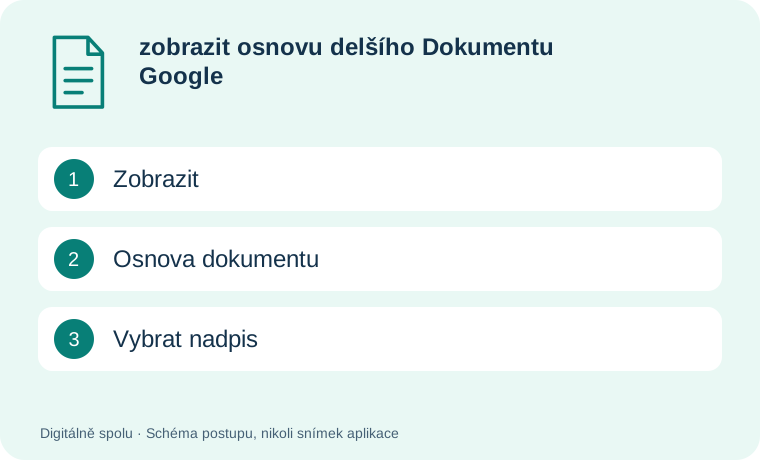
Jak zobrazit osnovu delšího Dokumentu Google
Osnova pomůže orientovat se podle nadpisů dokumentu.
Otevřít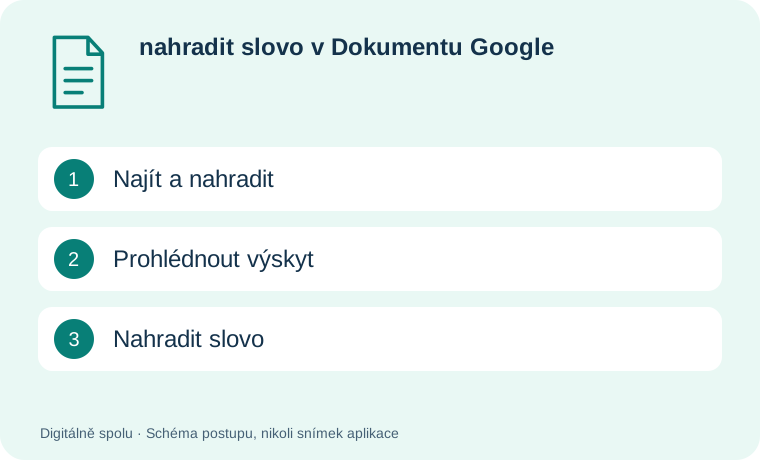
Jak nahradit slovo v Dokumentu Google
Opakovaný překlep můžete najít bez ručního procházení textu.
Otevřít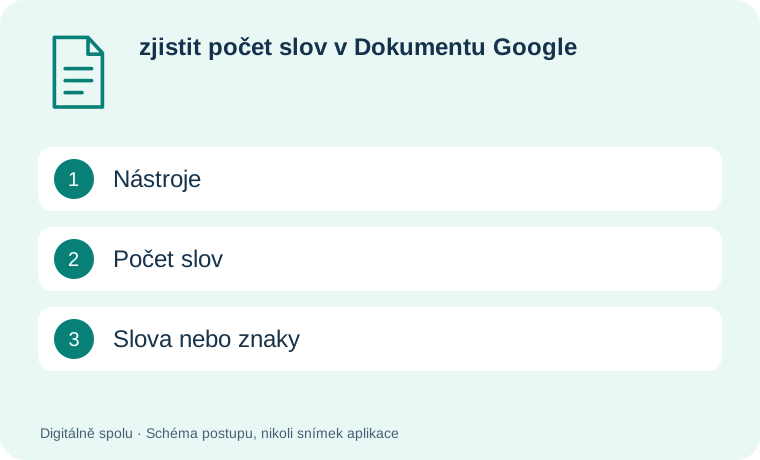
Jak zjistit počet slov v Dokumentu Google
Délku textu zjistíte přímo v dokumentu.
Otevřít