
Odpovědi pro běžný život
S čím potřebujete pomoct?
Vyberte téma nebo napište, co chcete zvládnout.
Vyberte si vlastní cestu
Od návodu k vyzkoušení.
Čtyři průvodci propojují praktické úkoly s lekcemi Kompasu.
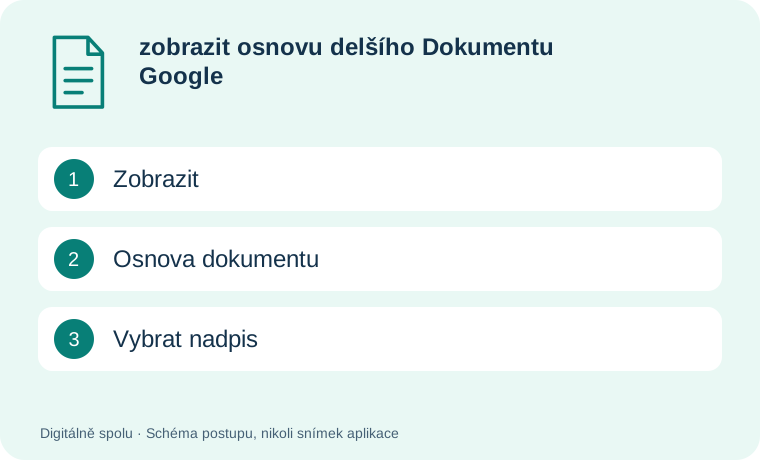
Jak zobrazit osnovu delšího Dokumentu Google
Osnova pomůže orientovat se podle nadpisů dokumentu.
Otevřít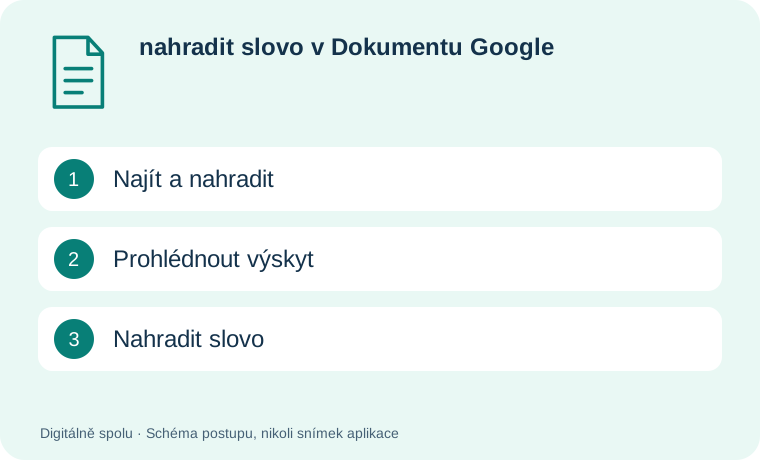
Jak nahradit slovo v Dokumentu Google
Opakovaný překlep můžete najít bez ručního procházení textu.
Otevřít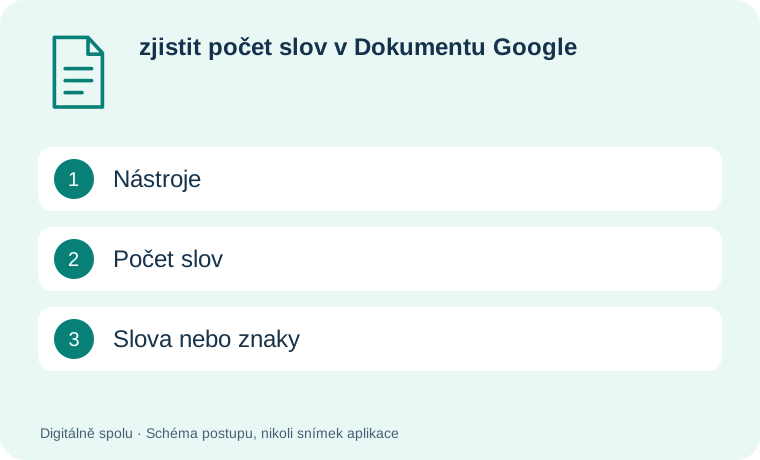
Jak zjistit počet slov v Dokumentu Google
Délku textu zjistíte přímo v dokumentu.
Otevřít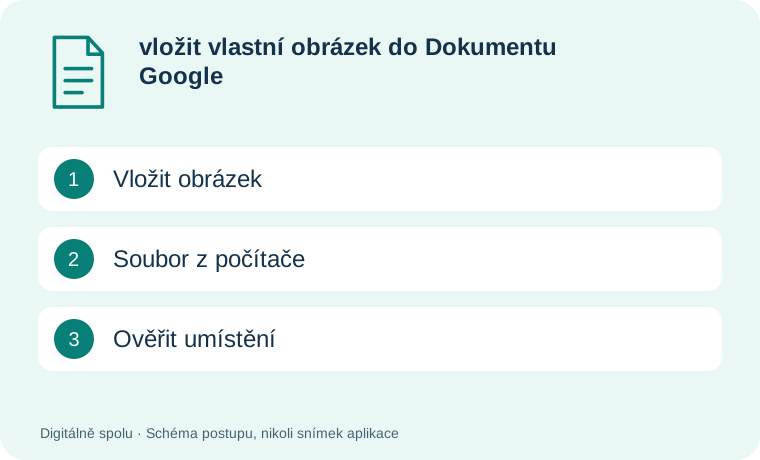
Jak vložit vlastní obrázek do Dokumentu Google
Fotografii uloženou v počítači můžete přidat k textu.
Otevřít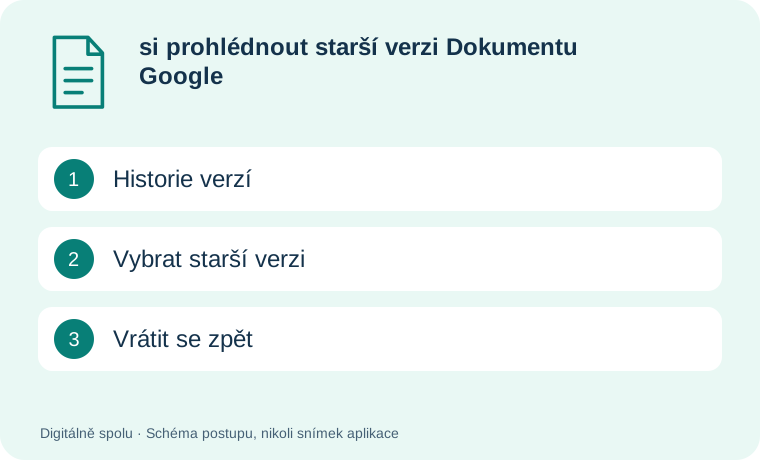
Jak si prohlédnout starší verzi Dokumentu Google
Historie verzí pomůže zjistit, jak se obsah dokumentu měnil.
Otevřít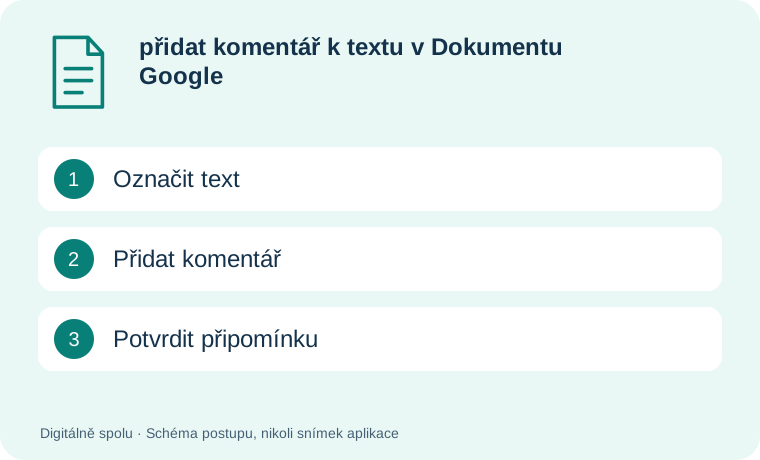
Jak přidat komentář k textu v Dokumentu Google
Otázku ke konkrétní větě lze připojit jako komentář.
Otevřít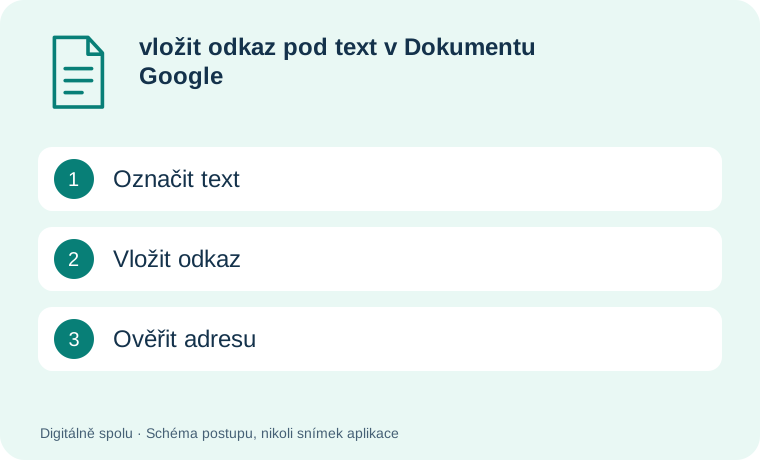
Jak vložit odkaz pod text v Dokumentu Google
Místo dlouhé adresy můžete použít srozumitelný název odkazu.
Otevřít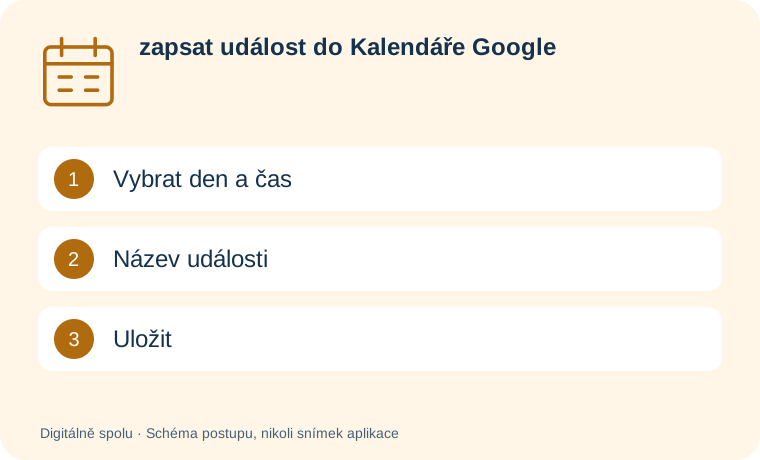
Jak zapsat událost do Kalendáře Google
Termín si můžete uložit přímo do volného místa v kalendáři.
Otevřít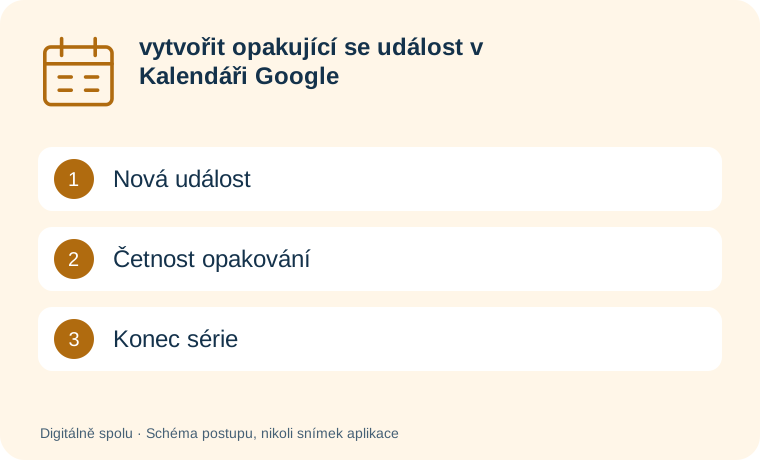
Jak vytvořit opakující se událost v Kalendáři Google
Pravidelný termín nemusíte zadávat každý týden znovu.
Otevřít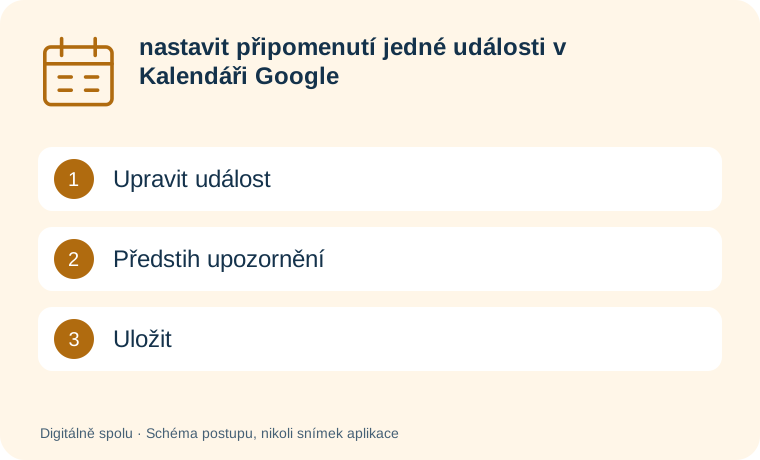
Jak nastavit připomenutí jedné události v Kalendáři Google
U konkrétního termínu si můžete vybrat způsob a předstih upozornění.
Otevřít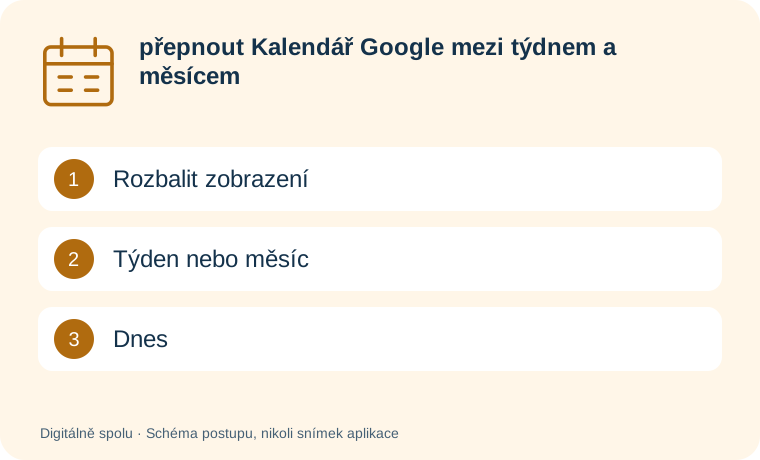
Jak přepnout Kalendář Google mezi týdnem a měsícem
Rozsah přehledu můžete měnit podle toho, co plánujete.
Otevřít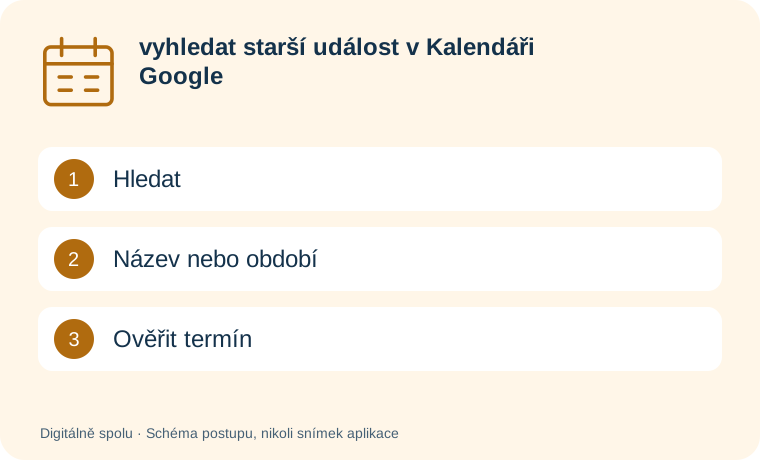
Jak vyhledat starší událost v Kalendáři Google
Termín lze dohledat podle názvu a případně období.
Otevřít